
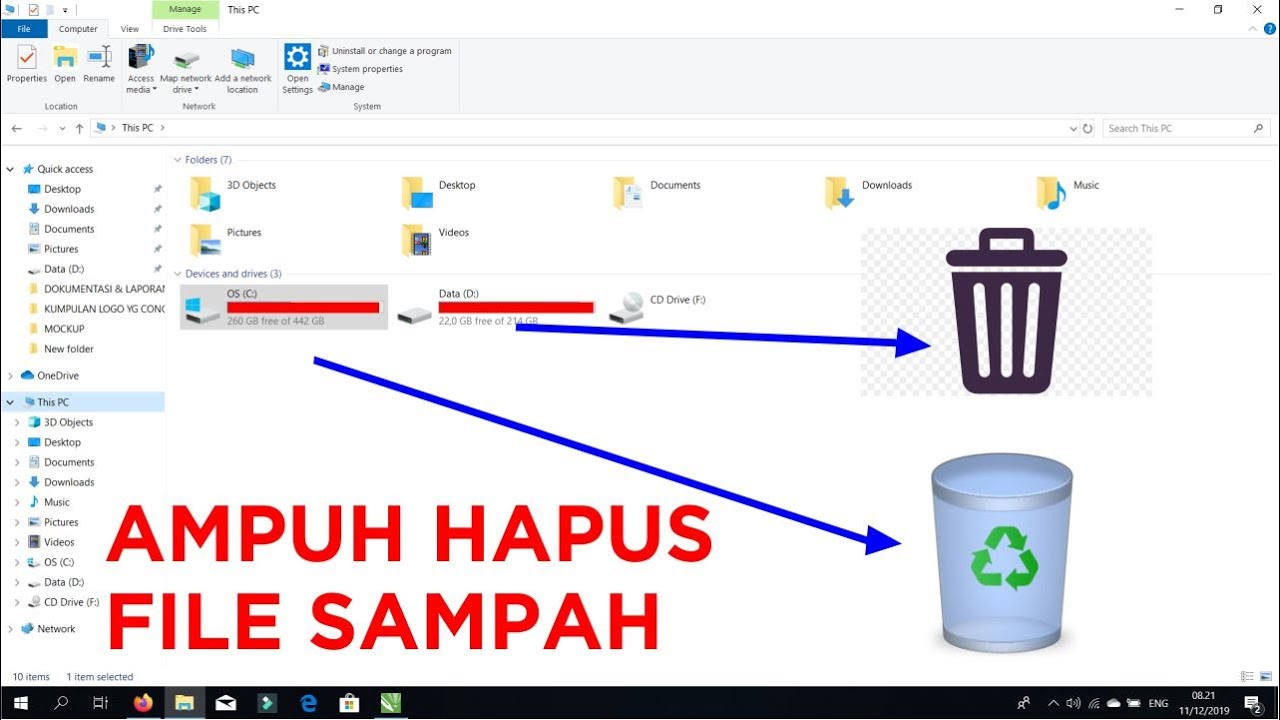
Namun, seiring berjalannya waktu, kinerja sistem sering kali menurun akibat penumpukan file sampah, cache, dan data sementara lainnya. File-file ini, meskipun tampak tidak signifikan satu per satu, dapat memakan ruang penyimpanan yang berharga dan memperlambat sistem secara keseluruhan.
Membersihkan file-file ini secara manual bisa menjadi tugas yang membosankan dan mudah terlupakan. Untungnya, Windows menyediakan berbagai fitur bawaan yang memungkinkan kita untuk mengotomatiskan proses pembersihan ini, memastikan sistem Anda tetap gesit dan ruang penyimpanan tetap lega tanpa perlu intervensi rutin. Artikel ini akan membahas secara mendalam cara mengoptimalkan Windows Anda dengan menghapus file sampah dan cache secara otomatis, demi kinerja yang optimal dan pengalaman komputasi yang lebih lancar.
Mengapa File Sampah dan Cache Perlu Dihapus?

Sebelum kita masuk ke langkah-langkah otomatisasi, penting untuk memahami mengapa pembersihan ini krusial:
- Menghemat Ruang Penyimpanan: File sementara, cache browser, log sistem, dan file unduhan yang tidak terpakai dapat menumpuk hingga gigabyte, terutama di drive SSD yang kapasitasnya sering kali terbatas.
- Meningkatkan Kinerja Sistem: Ketika drive penyimpanan penuh, Windows akan kesulitan mengalokasikan ruang untuk operasi penting, seperti pembuatan file swap atau menyimpan data aplikasi. Ini dapat menyebabkan perlambatan, freeze, atau bahkan crash.
- Meningkatkan Stabilitas Sistem: Beberapa file sampah atau cache yang rusak dapat menyebabkan konflik dengan aplikasi atau sistem operasi itu sendiri.
- Melindungi Privasi: Cache browser dan riwayat unduhan dapat berisi informasi sensitif yang mungkin ingin Anda hapus secara berkala.
Mengotomatiskan Pembersihan dengan Fitur Bawaan Windows
Windows 10 dan Windows 11 telah dilengkapi dengan fitur canggih yang dirancang untuk menjaga kebersihan sistem secara otomatis. Dua fitur utama yang akan kita bahas adalah Storage Sense (Pengelola Penyimpanan) dan Pembersihan Disk (Disk Cleanup) yang dapat dijadwalkan melalui Task Scheduler.
1. Memanfaatkan Storage Sense (Pengelola Penyimpanan)
Storage Sense adalah fitur cerdas di Windows yang secara otomatis dapat membebaskan ruang dengan menghapus file yang tidak diperlukan, seperti file sementara, file di Recycle Bin, dan file di folder Unduhan (Downloads) yang sudah lama tidak diakses.
Langkah-langkah Mengaktifkan dan Mengkonfigurasi Storage Sense:
- Buka Pengaturan: Klik tombol Start (ikon Windows), lalu pilih Settings (ikon roda gigi). Atau, Anda bisa menekan tombol
Windows + Ipada keyboard. - Akses Sistem & Penyimpanan: Di jendela Pengaturan, pilih System, lalu klik Storage di panel kiri.
- Aktifkan Storage Sense: Di bagian "Storage", Anda akan melihat opsi "Storage Sense". Alihkan tombol di bawahnya ke posisi On.
- Konfigurasi Storage Sense: Untuk mengkustomisasi perilaku Storage Sense, klik tautan "Configure Storage Sense or run it now" (atau "Konfigurasi Pengelola Penyimpanan atau jalankan sekarang").
- Pembersihan File Sementara: Pastikan opsi "Delete temporary files that my apps aren’t using" dicentang.
- Pembersihan Konten Cloud Lokal: Jika Anda menggunakan OneDrive atau layanan cloud lainnya, Anda dapat memilih kapan file yang disinkronkan secara lokal akan dihapus untuk menghemat ruang.
- Pembersihan File Pengguna:
- Recycle Bin: Pilih berapa lama file akan disimpan di Recycle Bin sebelum dihapus secara otomatis (misalnya, 1 hari, 14 hari, 30 hari, atau 60 hari).
- Downloads Folder: Anda juga dapat mengaktifkan pembersihan otomatis untuk file di folder "Downloads" yang sudah lama tidak diubah (misalnya, setelah 1, 14, 30, atau 60 hari). Berhati-hatilah dengan opsi ini jika Anda sering menyimpan file penting di folder Unduhan.
Dengan mengaktifkan dan mengkonfigurasi Storage Sense, sebagian besar file sampah umum akan terkelola secara otomatis di latar belakang, memberikan Anda ketenangan pikiran dan ruang disk yang lebih banyak.
2. Mengotomatiskan Pembersihan Disk (Disk Cleanup) dengan Task Scheduler
Meskipun Storage Sense sangat berguna, kadang ada file sampah lain yang mungkin tidak terjangkau sepenuhnya, seperti file instalasi Windows lama atau laporan kesalahan sistem. Di sinilah Disk Cleanup (Pembersihan Disk) berperan. Secara manual, Disk Cleanup adalah alat yang kuat, namun kita bisa mengotomatiskan prosesnya menggunakan Task Scheduler (Penjadwal Tugas).
Proses ini melibatkan dua langkah: pertama, mengkonfigurasi Disk Cleanup agar tahu apa yang harus dihapus, dan kedua, menjadwalkan eksekusinya.
Langkah-langkah Mengatur Disk Cleanup Otomatis:
Bagian A: Mengkonfigurasi Disk Cleanup untuk Otomatisasi (Hanya Perlu Dilakukan Sekali)
- Buka Command Prompt sebagai Administrator: Ketik
cmddi bilah pencarian Start, klik kanan pada "Command Prompt", lalu pilih "Run as administrator". - Jalankan Disk Cleanup dengan Konfigurasi: Ketik perintah berikut dan tekan Enter:
cleanmgr.exe /sageset:1- Perintah ini akan membuka jendela "Disk Cleanup Settings" yang mirip dengan Disk Cleanup biasa.
- Centang semua jenis file yang ingin Anda hapus secara otomatis di masa mendatang. Anda bisa mencentang "Temporary files", "Recycle Bin", "Temporary Internet Files", "Setup Log Files", dan lain-lain. Klik OK setelah selesai memilih.
- Pengaturan ini akan disimpan di registry dengan indeks
1. Anda bisa menggunakan angka lain (misalnya/sageset:2) jika Anda ingin membuat konfigurasi pembersihan yang berbeda.
Bagian B: Menjadwalkan Eksekusi Disk Cleanup dengan Task Scheduler
- Buka Task Scheduler: Ketik
Task Schedulerdi bilah pencarian Start dan buka aplikasi tersebut. - Buat Tugas Dasar Baru: Di panel kanan Task Scheduler, klik "Create Basic Task…"
- Wizard Pembuatan Tugas Dasar:
- Name: Beri nama tugas, misalnya "Pembersihan Disk Otomatis".
- Description: (Opsional) Jelaskan tugasnya, misalnya "Menjalankan Disk Cleanup secara otomatis untuk membebaskan ruang". Klik Next.
- Trigger: Pilih seberapa sering Anda ingin tugas ini berjalan. Misalnya, pilih "Weekly" (Mingguan) atau "Monthly" (Bulanan) untuk pembersihan rutin. Klik Next.
- Weekly/Monthly Settings: Atur hari dan waktu spesifik kapan tugas akan dijalankan. Klik Next.
- Action: Pilih "Start a program". Klik Next.
- Start a Program:
- Program/script: Ketik
cleanmgr.exe - Add arguments (optional): Ketik
/sagerun:1(angka1ini harus sesuai dengan angka yang Anda gunakan pada langkahcleanmgr.exe /sageset:1sebelumnya). - Klik Next.
- Program/script: Ketik
- Summary: Tinjau ringkasan tugas Anda. Pastikan semuanya benar. Centang kotak "Open the Properties dialog for this task when I click Finish" jika Anda ingin melakukan konfigurasi lanjutan (misalnya, menjalankannya dengan hak akses tertinggi). Klik Finish.
- Konfigurasi Lanjutan (Opsional):
- Jika Anda mencentang opsi di atas, jendela "Properties" akan terbuka.
- Di tab General, centang "Run with highest privileges" agar Disk Cleanup dapat menghapus semua jenis file tanpa hambatan.
- Klik OK.
Dengan Task Scheduler, Disk Cleanup akan berjalan secara otomatis sesuai jadwal yang Anda tentukan, membersihkan file-file yang lebih dalam yang mungkin terlewat oleh Storage Sense.
Tips Tambahan untuk Menjaga Kinerja Sistem
Selain otomatisasi pembersihan, ada beberapa kebiasaan baik yang dapat Anda terapkan untuk menjaga kinerja Windows Anda tetap prima:
- Hapus Aplikasi yang Tidak Digunakan: Pergi ke Settings > Apps > Apps & features dan uninstall program yang tidak lagi Anda butuhkan.
- Kelola Program Startup: Banyak aplikasi yang berjalan secara otomatis saat Windows dimulai. Nonaktifkan yang tidak perlu melalui Task Manager (Ctrl+Shift+Esc) > Startup tab untuk mempercepat waktu booting.
- Perbarui Sistem dan Driver Secara Teratur: Pembaruan Windows dan driver perangkat keras sering kali menyertakan perbaikan bug dan optimasi kinerja.
- Defragmentasi Drive (untuk HDD): Jika Anda masih menggunakan Hard Disk Drive (HDD) tradisional, lakukan defragmentasi secara berkala melalui "Defragment and Optimize Drives" di menu Start. (Ini tidak diperlukan untuk SSD).
Kesimpulan
Mengotomatiskan proses pembersihan file sampah dan cache di Windows adalah langkah cerdas untuk menjaga kinerja sistem Anda tetap optimal dan ruang penyimpanan tetap lega. Dengan memanfaatkan fitur bawaan seperti Storage Sense dan menjadwalkan Disk Cleanup melalui Task Scheduler, Anda dapat membebaskan diri dari tugas pembersihan manual yang repetitif.
Investasi waktu singkat untuk mengkonfigurasi pengaturan ini akan memberikan manfaat jangka panjang berupa pengalaman komputasi yang lebih cepat, responsif, dan bebas hambatan. Mulailah terapkan panduan ini sekarang dan rasakan perbedaan signifikan pada performa komputer Windows Anda!